硬盘线能够把旧的机械/固态硬盘和平板电脑衔接起来������,从而更快捷的实现文件传输���。
下文为硬盘线使用中的常见问题解答���。
硬盘盒易驱线排除步骤usb转sata转换器接上没反映
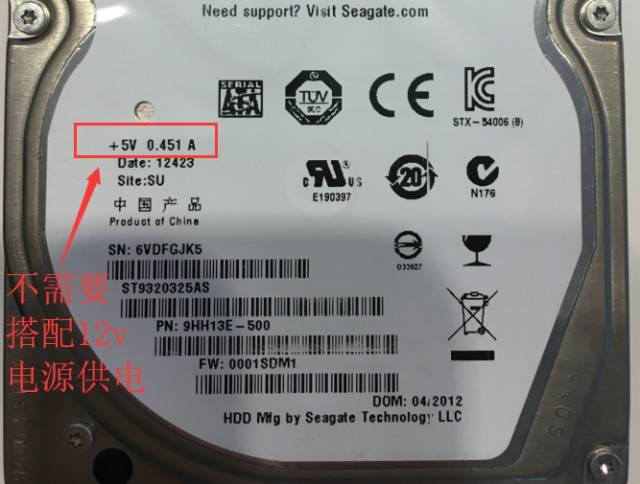
1:SATA硬盘有3.5寸(台式机)和2.5寸(笔记本里的硬盘)之分������,若是使用的是3.5寸硬盘������,则必要在转接线接上12V 2A DC5.5*2.1mm的电源供电���。个别2.5寸硬盘也必要接12v2a电源供电������,可参照现实硬盘背面的标贴介绍的供电������,如下图标识���。

2:把稳衔接挨次���。
接入时:接硬盘——接电源——接主机USB口����;
拔出时:将硬盘弹出——拔电源——拔USB接口——拔出硬盘����;
3:台式机使用的话������,建议接在台式机后面的USB接口(供电会更不变)����;
4:查看下电脑右下角是否有提醒在装置驱动或驱动装置成功的提醒或图标:
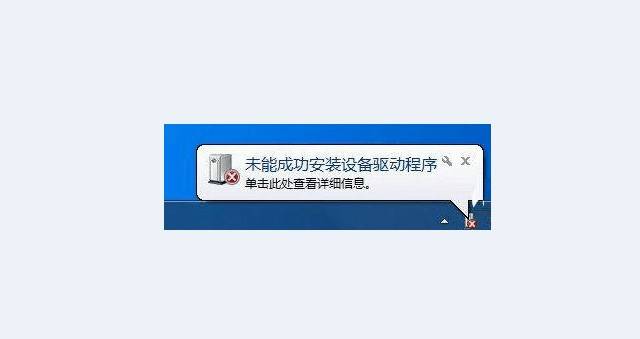
(1)显示“无法鉴别此设备”或“未能成功装置设备驱动”等提醒(如下图)������,注明驱动的问题������,可使用驱动人生等驱动软件检测更新usb驱动即可���。
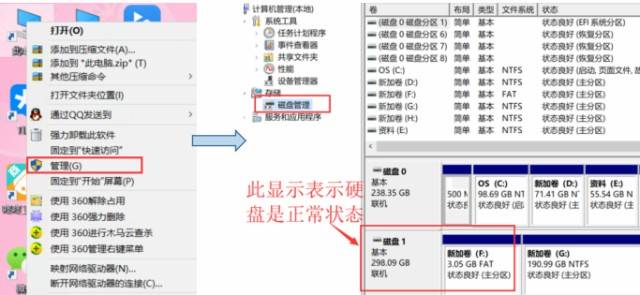
(2)显示“驱动装置成功”或“设备筹备就绪”等提醒������,但推算机里面看不到硬盘或打不开里面的内容������,可右键点击推算机--治理--存储--磁盘治理������,查看磁盘状态(如下图显示������,暗示硬盘可正常显示)���。
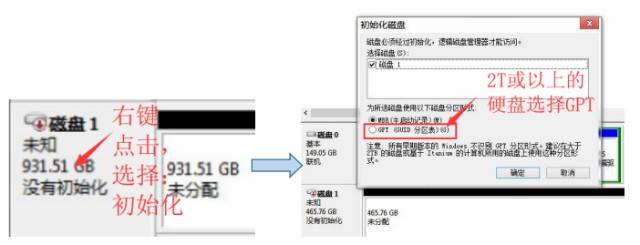
(3)显示状态:没有初始化(如左下图显示)������,通常是针对新硬盘������,必要先将硬盘分区后能力读取������,右击磁盘选择:初始化������,在弹出的初始化磁盘窗口������,(如右下图)(把稳:硬盘容量没有超过2TB������,选择MBR大局分区����;硬盘容量2TB或以上的������,选择GPT大局分区)������,再凭据提醒进行操作即可���。(注:初始化操作������,如硬盘有资料������,会把资料体式化掉)
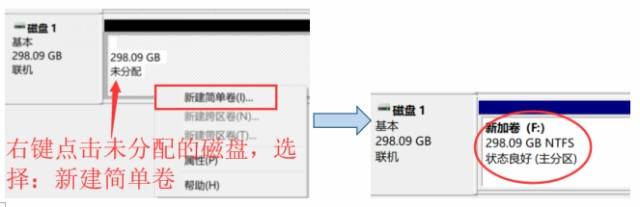
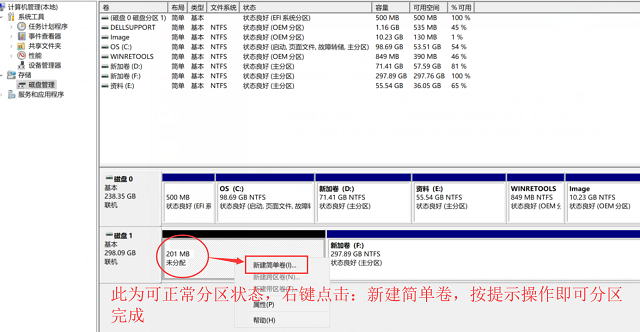
(4)不显示初始化了������,显示为:未分配(如左下图)������,右键点击未分配的硬盘地位������,选择“新建单一卷”������,按提醒一步一步实现分区操作������,最后显示状态优良������,代表可正常使用������,如右下图���。
注:分区如硬盘有资料������,会把资料体式化掉���。
(5)显示脱机:右键点击磁盘的地位������,选择:联机就能够了������,如下图���。

(6)硬盘分区的区别:
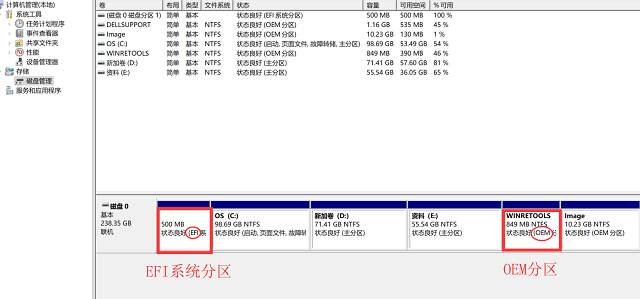
EFI系统分区:EFI系统分区含有疏导文件������,删了就无法启动和建复系统���。
OEM分区:OEM分区重要是用于一键还原������,能够将电脑系统复原到原厂设置���。
以上两种分区体式������,均是电脑装置系统时自带的分区������,通常不建议删除此分区������,若想当移动硬盘使用������,不必要里面的两个分区������,可下载一个硬盘分区工具������,在硬盘分区工具中可将此分区删除������,再回到推算机治理器进行分区���。
操作如下:
① 在推算机治理——存储——磁盘治理中������,找到要分区的硬盘���。
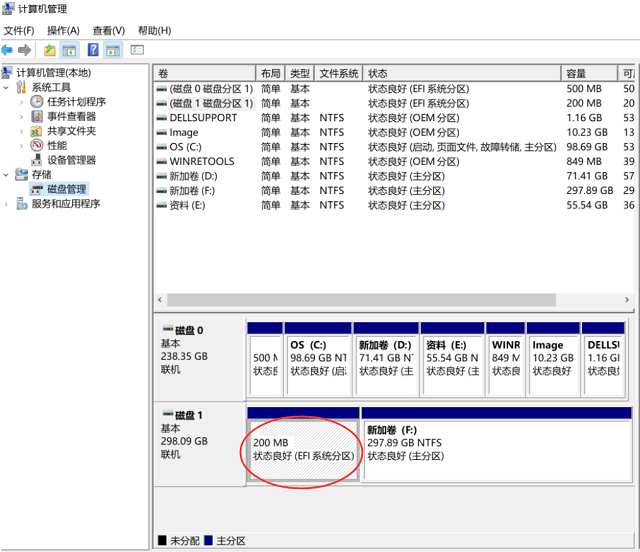
② 打开硬盘分区软件������,找到必要分区的硬盘������,查对无误后������,点击删除分区���。
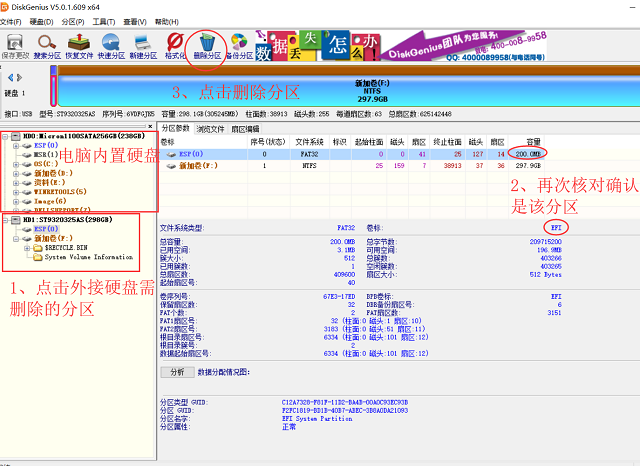
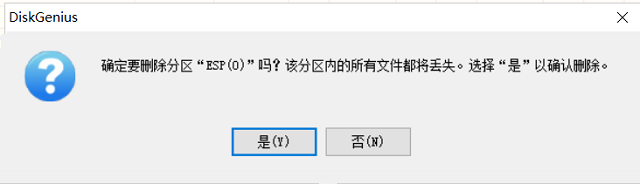
③ 确妊池智������,点击保留更换���。
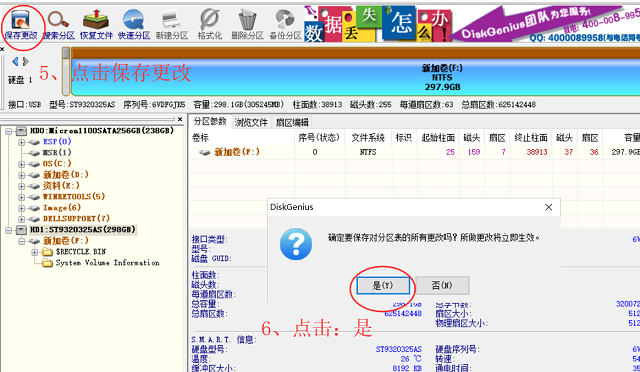
④ 回到推算机治理——存储——磁盘治理中������,可查看到此分区的状态������,显示未分配������,但并未显示EFI系统分区了������,注明此时可对此硬盘进行分区���。右键点击此硬盘������,选择新建单一卷������,按提醒一步一步操作������,即可实现分区���。
(7)若是是苹果系统上分区使用的硬盘������,接上Windows系统上使用时则必要初始化硬盘������,沉新分区使用���。同样的������,原先是Windows电脑上分区使用的硬盘������,换到苹果系统上使用时������,也必要体式化后沉新分区才可正常使用���。(若不沉新分区������,在苹果系统上只能对硬盘进行读取������,无法写入)���。建议在体式化前������,将硬盘资料在原电脑上备份好���。
苹果系统分区步骤:
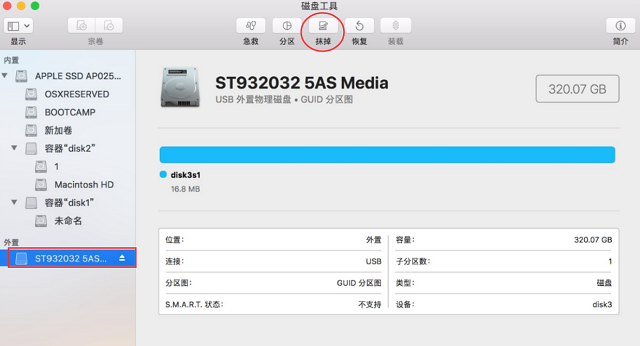
1、打开电脑磁盘工具������,找到表置硬盘������,点击表接的硬盘������,点击上方的“抹掉”
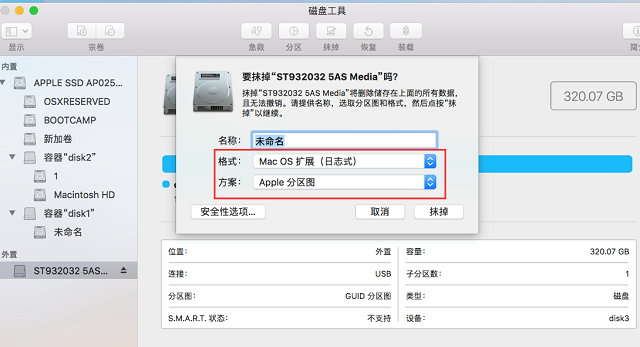
2、在弹出的弹框中������,可对硬盘名称能够自行更改������,另选择体式为:Mac OS扩大(日志式)������,选择规划为“Apple分区图”或“GUID分区图”������,选择好后点击“抹掉”
3、“抹掉”过程实现后������,点击硬盘������,选择上方的“分区
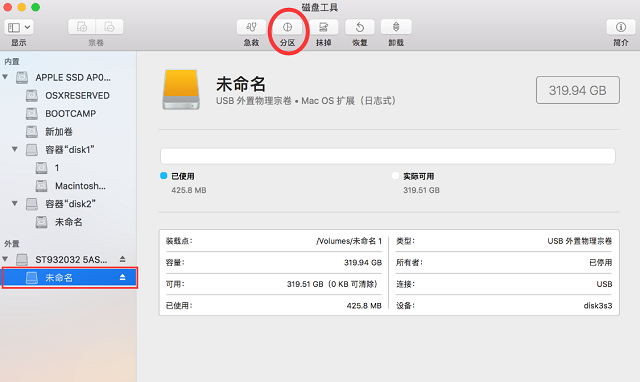
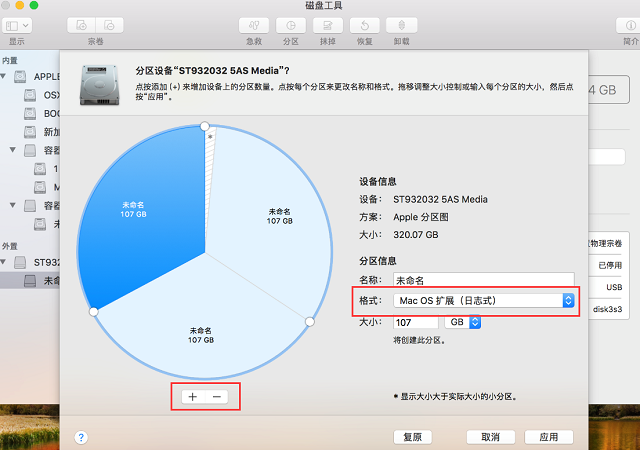
4、在分区弹框中������,点击下方的“+”来分区成自己想要的磁盘数量������,点击“-”则删减磁盘的数量���。并在右方的体式当选择为:Mac OS 扩大(日志式)���。选择好后点击利用���。
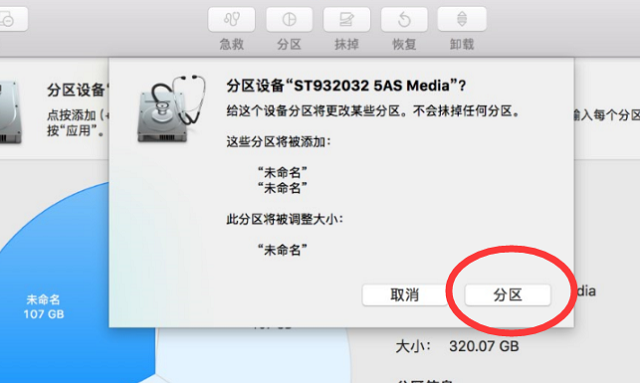
5、点击分区������,期待分区实现后������,即可在桌面查看到所分区的硬盘���。
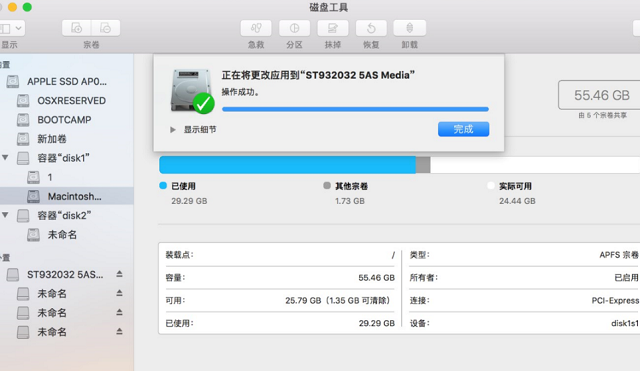
以上就是硬盘线使用中的常见问题和解决规划������,更多其它问题可征询专业客服解答���。
有关推荐:8TB硬盘轻松读取������,1xBET2.5/3.5英寸SATA硬盘盒新锐登���。